C 盤又紅了?明明沒存多少檔案快速,空間卻莫名其妙被佔滿?其實 C 盤裡藏著不少 “隱形空間殺手”—— 系統快取、預設儲存的檔案、解除安裝殘留…… 學會這幾招,不用刪重要檔案,也能給 C 盤 “瘦瘦身”,親測能騰出 10-30GB 空間!
一、系統快取快速:藏在深層的 “過期垃圾”
系統每天執行會偷偷存一堆 “臨時檔案”,時間久了能堆出十幾個 GB,關鍵是這些檔案大多沒用,不清理就是浪費空間快速。
京東優惠券快速:
✅ 清理 Windows 更新殘留(能省 1-10GB)
Windows 更新後,舊的安裝包會留在電腦裡 “躺平”快速。比如一次大更新可能留下 2GB 檔案,攢幾次就佔滿空間。
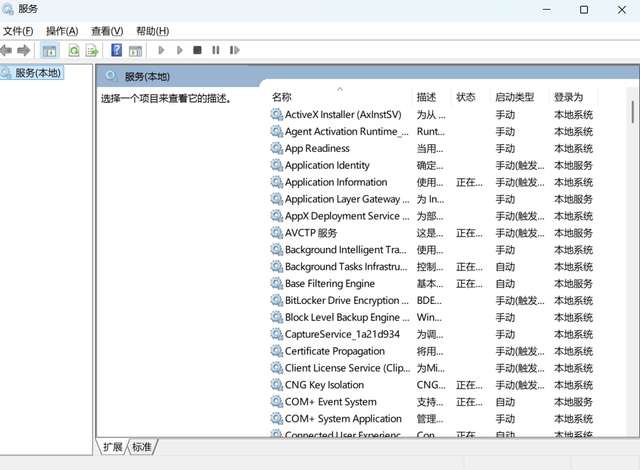
操作步驟:
按「Win+R」彈出執行框快速,輸入「services.msc」,找到 “Windows 更新” 服務,右鍵 “停止”(先讓它 “休息”,不然刪不掉);
開啟資料夾路徑:「C:\Windows\SoftwareDistribution\Download」快速,全選裡面的檔案刪除(如果提示 “檔案正在使用”,跳過就行,刪能刪的);
回到 “服務” 視窗,右鍵 “Windows 更新” 選擇 “啟動”,讓它繼續工作快速。
京東優惠券:
展開全文
✅ 刪系統臨時檔案(能省 5-15GB)
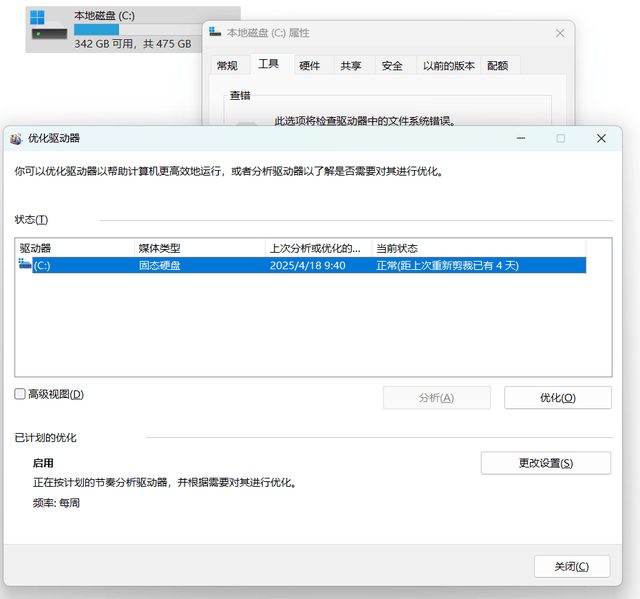
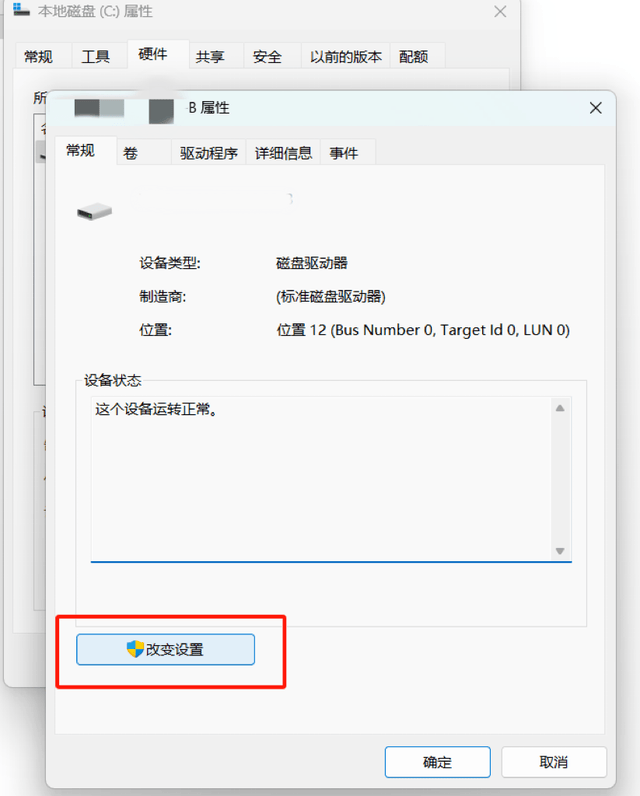
瀏覽器快取、程式執行時的臨時檔案(.tmp、.log),本該用完就刪,卻常因突然關機、程式崩潰留在 C 盤,甚至能找到幾年前的舊檔案快速。簡單法:用系統自帶工具一鍵清右鍵 C 盤→“屬性”→“磁碟清理”→勾選 “臨時檔案”“Windows 更新清理” 等選項→點選 “確定”,系統會自動刪掉沒用的檔案。
徹底法:手動刪深層臨時檔案開啟路徑「C:\Windows\Temp」和「C:\Users\ 你的使用者名稱 \AppData\Local\Temp」,全選檔案刪除(提示 “正在使用” 的跳過,或重啟電腦後再刪,還刪不掉就進安全模式刪)快速。
京東優惠券快速:
二、使用者資料:預設存在 C 盤的 “貼身檔案”
你以為 “我的文件”“下載資料夾” 是獨立的?其實它們預設藏在 C 盤裡!日積月累的文件、圖片、安裝包,不知不覺就把 C 盤撐滿了快速。
✅ 遷移 “預設資料夾” 到其他盤(一勞永逸)
把 “下載”“文件”“圖片” 這些常用資料夾移到 D 盤 / E 盤,以後存檔案就不會自動佔 C 盤了快速。
京東優惠券:
以 “下載” 資料夾為例:
開啟「此電腦→下載」快速,右鍵 “屬性”→切換到 “位置” 標籤;
點選 “移動”快速,選擇 D 盤(或其他非系統盤)裡的一個資料夾(比如新建一個 “下載檔案”),點 “確定”;
系統會問 “是否移動現有檔案”,選 “是”,等它移完就行快速。(“文件”“圖片” 同理,按這個步驟遷移,以後儲存檔案預設就到新路徑了)
✅ 揪出 “藏起來的大檔案”
有些影片、工程檔案可能不小心存在 C 盤深層,比如「C:\Users\ 你的使用者名稱 \Videos」或「Documents」裡,自己都忘了快速。快速找大檔案:開啟 C 盤,在右上角搜尋框輸入「size:>1GB」,按大小排序,就能看到所有 1GB 以上的檔案。把不是系統檔案的(比如影片、壓縮包)手動移到 D 盤 / E 盤。
京東優惠券快速:
三、第三方軟體快速:安裝時 “偷偷佔 C 盤”
很多軟體預設裝在 C 盤,解除安裝後還留一堆殘留檔案,反覆 “啃食” 空間快速。
✅ 新軟體安裝時快速,手動改路徑
裝軟體時別急著點 “下一步”,注意看 “安裝位置”,把「C:\Program Files」改成「D:\Program Files」(提前在 D 盤建好這個資料夾),從源頭避免佔 C 盤快速。
✅ 清理解除安裝殘留(別讓 “空殼” 佔空間)
解除安裝軟體後快速,去這兩個路徑看看有沒有殘留資料夾,刪掉:
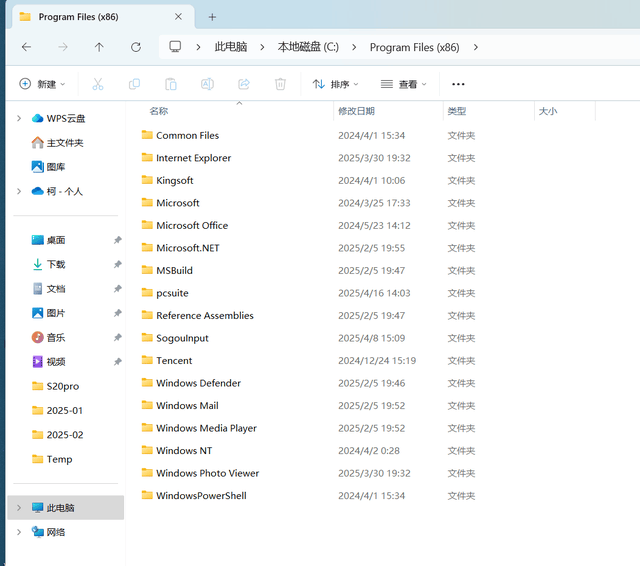
「C:\Program Files」
「C:\Program Files (x86)」(比如解除安裝某設計軟體後快速,可能還留著它的安裝目錄,裡面的快取檔案能有幾個 GB)
最後提醒快速:預防比清理更重要
C 盤空間不足快速,與其頻繁清理,不如從一開始就做好 “分流”:
所有軟體裝在非系統盤(D/E 盤)快速;
“下載”“文件” 等預設資料夾遷移到其他盤快速;
定期用 “磁碟清理” 工具掃一遍(每週 1 次就行)快速。
按這幾步操作快速,C 盤至少能多出 10GB 空間,電腦執行也會更流暢~ 下次看到 C 盤變紅,別慌,一步步清就好!
編輯
分享
如何將使用者資料從C盤遷移到其他盤快速?
怎樣查詢C盤上的大檔案並進行遷移快速?
安全模式是什麼快速,如何進入安全模式進行清理操作?
京東優惠券快速: